前期准备
1. Github账号,并创建一个置顶名字的远程仓库。
2. Homebrew套件管理器
3. Node,Git,Hexo
4. NexT主题配置
1.Github上创建远程仓库
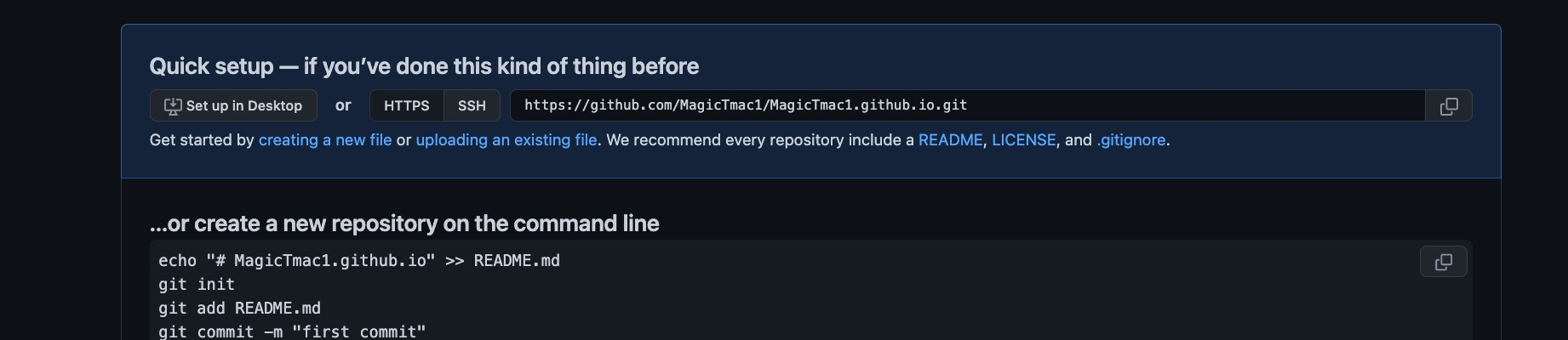
首先要在Github上创建一个新的指定命名的远程仓库(当然没有账号要先注册啦)
按照如图所示的方式创建Repository。
使用Git Pages配置远程仓库
在不购买服务器的前提下,我们的网站需要挂在GitHub Pages上。GitHub Pages是面向用户、组织和项目开放的公共静态页面搭建托管服务,可用于搭建个人博客。
进入GitHub Pages里面有帮助文档,一步步做,完成后就能在浏览器打开http://username.github.io了。
我这里使用ssh,因为后续不需要再次使用密码进行部署。
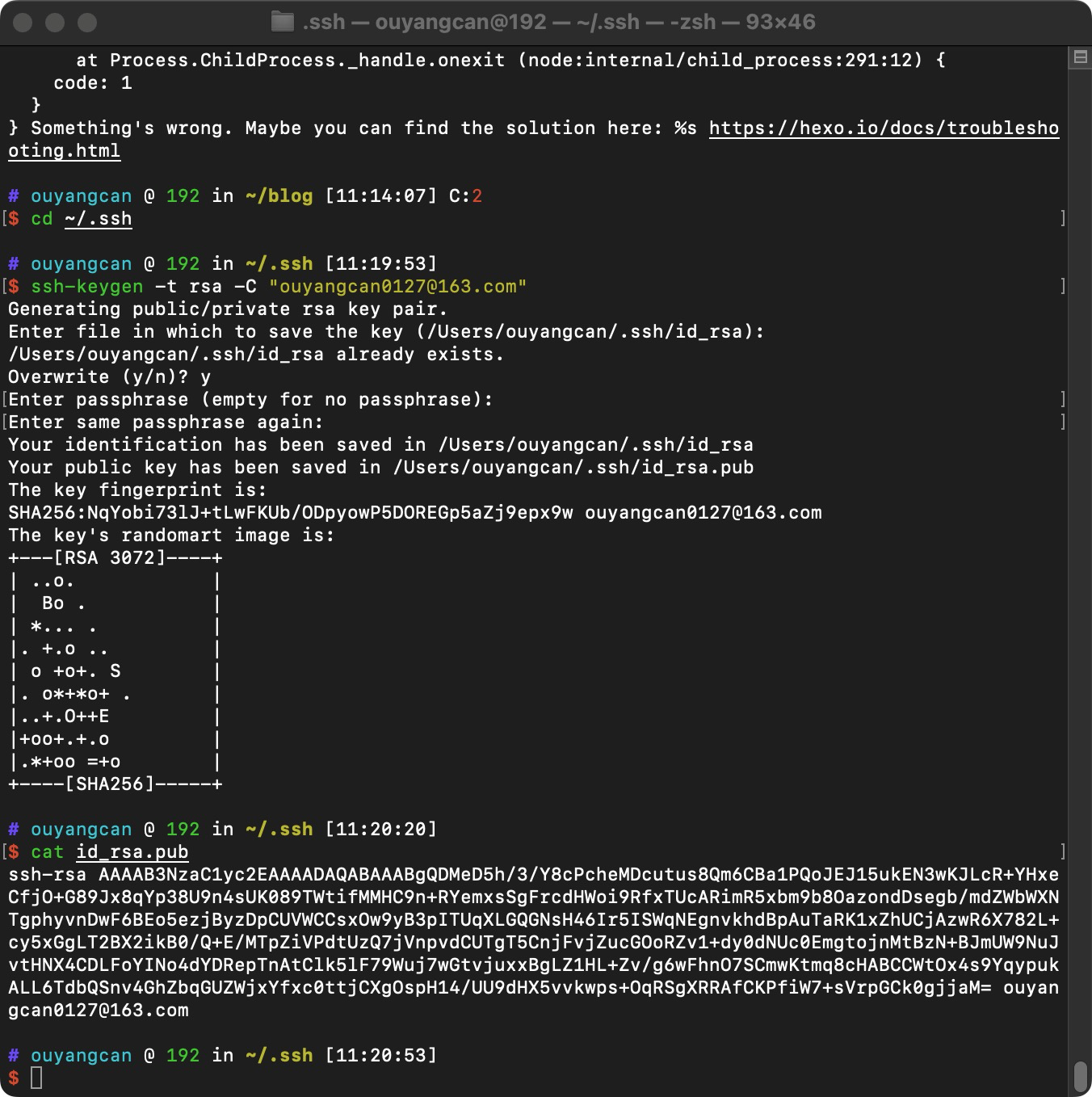
1.cd ~/.ssh
2.ssh-keygen -t rsa -C "ouyangcan0127@163.com"
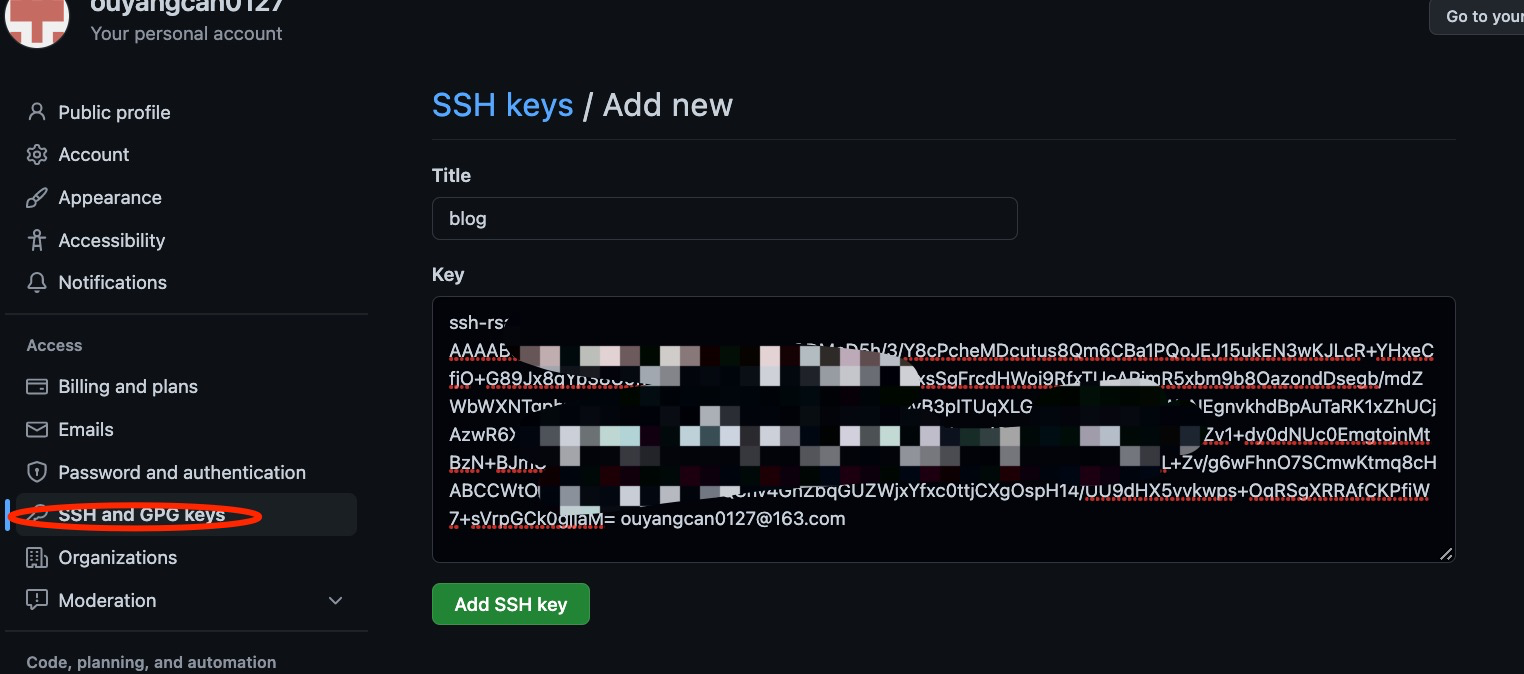
然后一直回车,最终会生成一个文件在用户目录下,打开用户目录,找到.ssh\id_rsa.pub文件,打开并复制里面的内容,打开你的github主页,进入个人设置 -> SSH 公钥 :将刚复制的内容粘贴到那里,title随便填,保存。
2.HomeBrew ,Git,hexo,npm套件安装
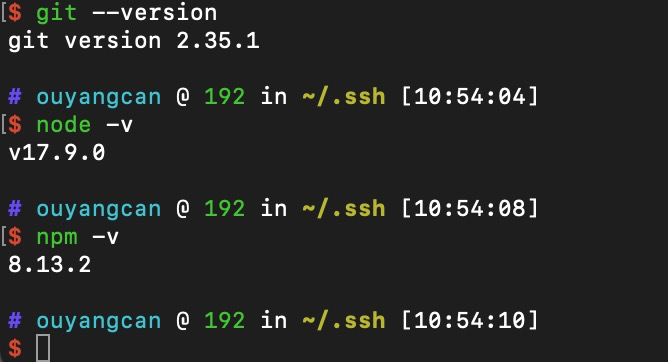
1.自行安装homebrew,然后可通过brew安装git和node.js
brew install git
brew install node
2.npm install -g hexo-cli
安装Hexo
安装完Node.js 及 Git 后,即可使用npm来安装Hexo:
$ npm install -g hexo-cli
初始化Hexo
创建一个目录用来作为你的blog目录,例如 blog;并在该目录中进行Hexo的初始化:
$ hexo init blog(可能会卡顿,卡顿的话就先创建blog文件夹,进入blog进行hexo init)
$ cd ~/blog/
$ npm install
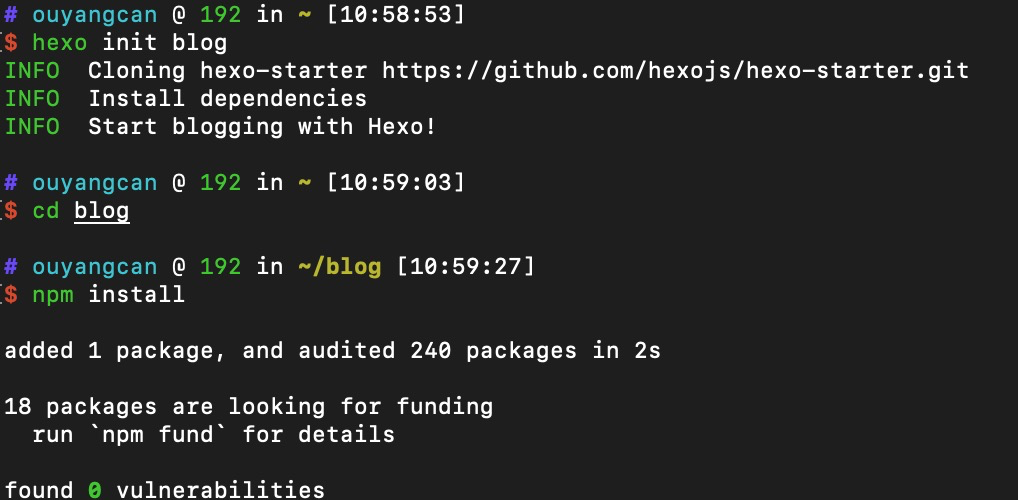
新建完成后,得到以下目录:
·
|-- _config.yml
|-- package.json
|-- scaffolds
|-- source
|   |-- _drafts
|   |-- _posts
|-- themes
至此,你就完成了Hexo的安装及初始化,接下来我们就可以进行本地的预览啦:
先安装hexo server
$ npm install hexo-server
然后生成静态页面并打开hexo本地服务
$ hexo generate   (或 hexo g)
$ hexo server
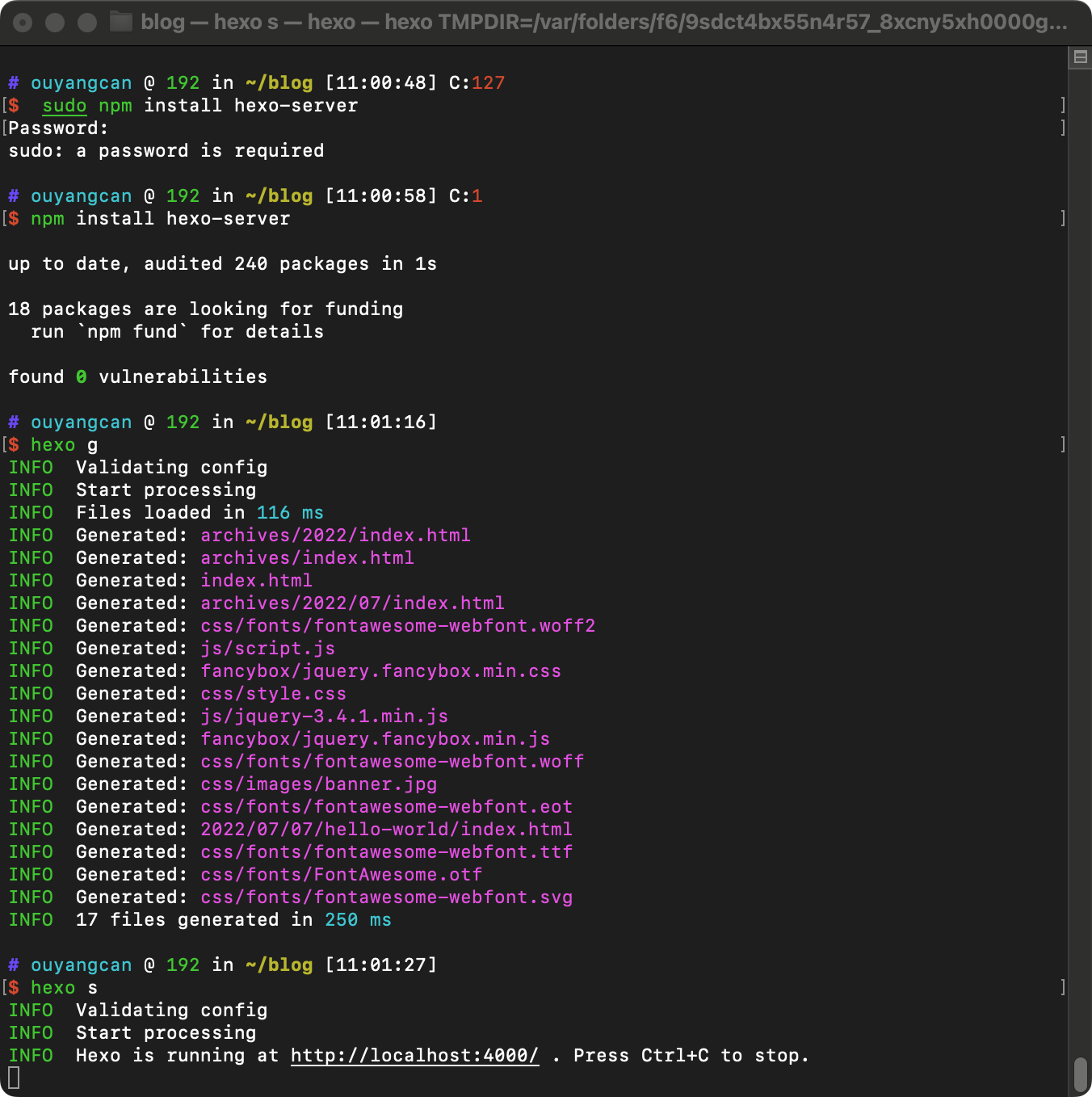
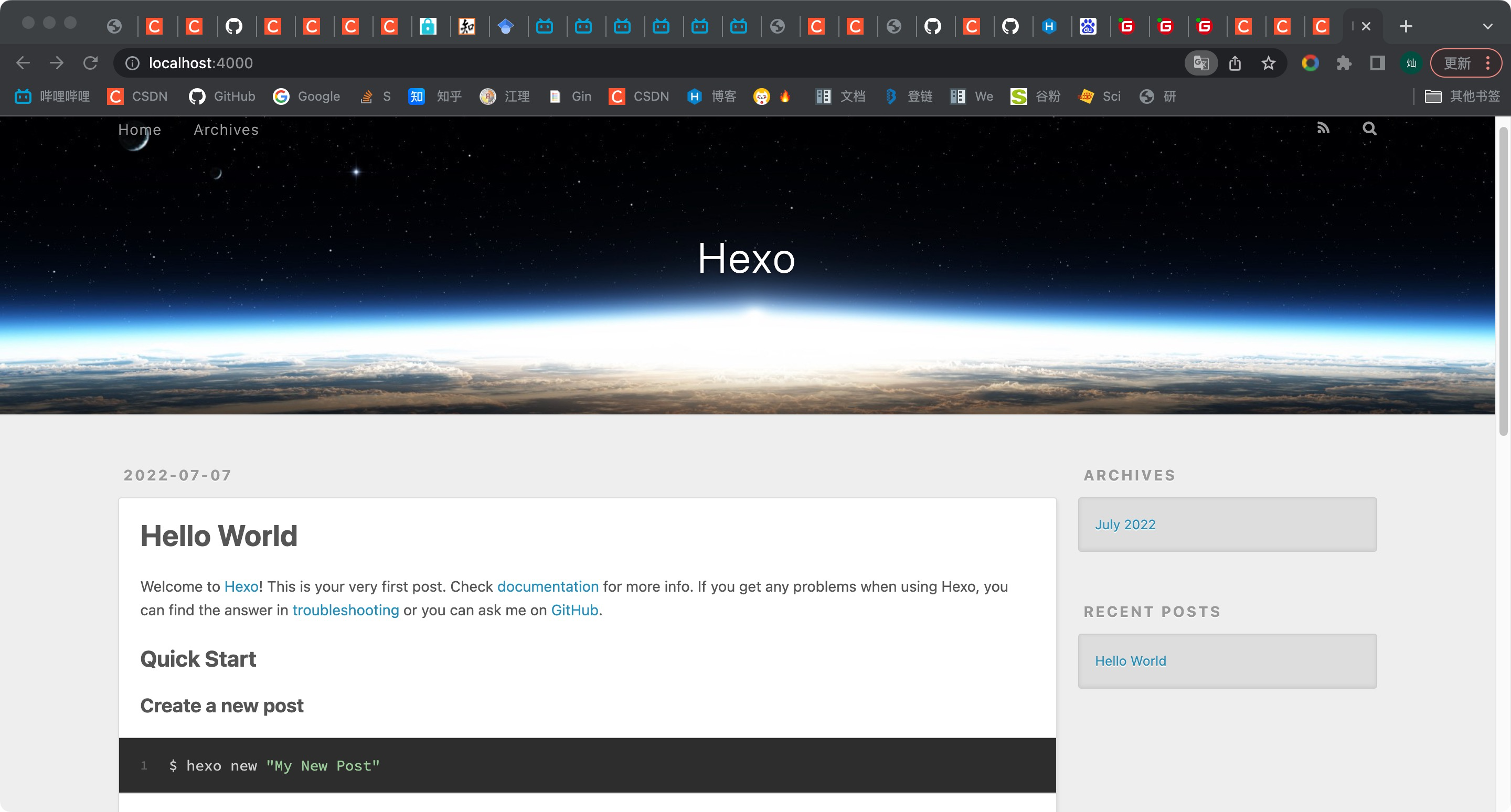
按命令行提示,打开 http://localhost:4000 即可看到默认主题的默认页面了。
可能加载会很慢,因为默认主题中使用了些Google的资源,后面更换主题就会快很多了。
3.配置远程仓库
打开前面创建的blog目录下的 _config.yml 文件,在修改最下方的deploy为:(注意,冒号后面一定要加空格)
deploy:
  type: git
  repo: git@gitee.com:ouyang-can/blog.github.io.git(这里填ssh链接)
  branch: main(这里不要写master了,那是老版本)
下来安装hexo的git部署,在命令行中执行:
$ npm install hexo-deployer-git --save
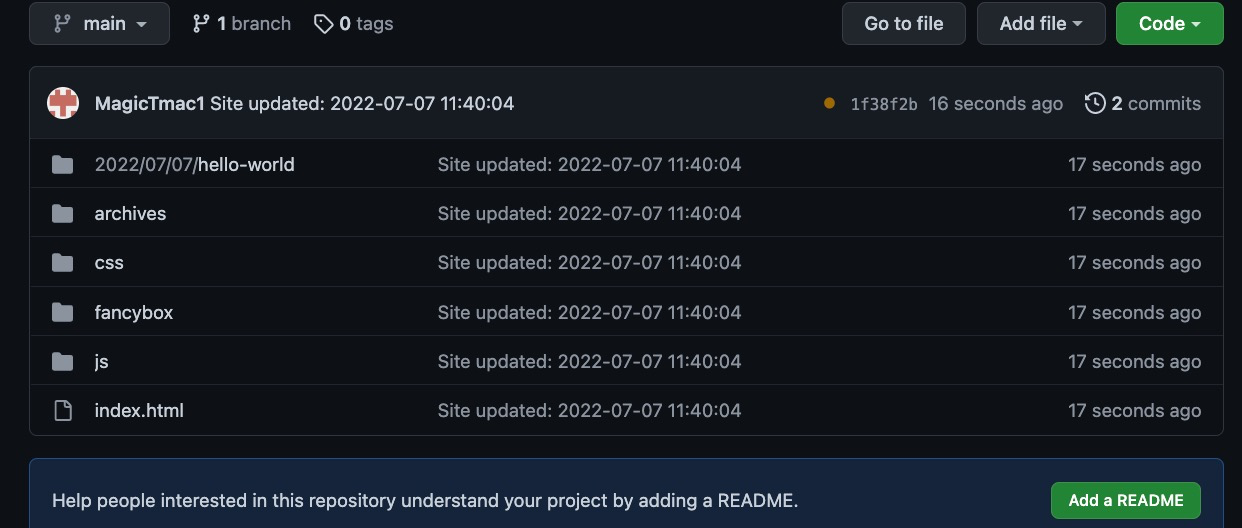
最后,将生成静态页面并部署到github的仓库中,执行:
$ hexo d -g
或者
$ hexo generate
$ hexo deploy
当提示 INFO Deploy done: git 即上传成功,这时就可以通过仓库地址来访问你的个人站点了。
常用Hexo命令
hexo init       //在指定目录执行该命令,会将当前目录初始化为hexo站点,生成hexo站点所需的一切文件
hexo new “my new blog title”   //新建一篇文章。如果没有设置 layout 的话,默认使用 _config.yml 中的
hexo new page <pagename>  //新建一个网页。生成网页后的路径会在终端中有提示
default_layout 参数代替。如果标题包含空格的话,请使用引号括起来。
hexo clean      // 清除缓存,如果对本地文件做了修改,同步到远程验证修改的效果之前,先clean,清除缓存
hexo generate   // 可以简写成hexo g 根据markdown文件生成静态文件
hexo server     // 或者简写成hexo s 启动本地hexo 服务器,默认localhost:4000可以访问
hexo deploy     // 或者简写成hexo d 将本地修改,部署到远端
hexo version    // 显示hexo版本